![[PukiWiki]](image/pukiwiki.png "[PukiWiki]")
DMMとなフレの運営の方向け
DMM側の課金記録と弊社側の課金記録を安全に照合するための実務手順
重要
この画面は、DMMから取得した課金CSVを管理画面へ貼り付け、同じ「決済ID」の弊社記録と金額を照合するものです。
不整合が1件でもある場合は、自己判断で修正・補填・DMM提出をせず、責任者またはシステム担当へ連絡してください。
補足:「課金ログ」とは
DMM課金専用のテキストファイルを指すものではありません。弊社側に保存された課金記録を、管理画面から確認・照合します。
通常の運用ではサーバー上のログファイルを探す必要はありません。
作業は次の順番で行います。
主に次の3つの確認に使います。
DMM側の記録と弊社側の記録について、決済IDが存在するか、課金額が一致するかを確認します。
指定した決済IDのうち、弊社側で処理が完了していない記録と、翌日の補填状況を確認します。
ユーザー詳細の「入金ログ」から、入金日・決済種別・金額・サイト・購入物を確認します。問い合わせ対応では、照合画面とあわせて確認してください。
用語
本書では、DMM側と弊社側の課金記録を特定する番号を「決済ID」と表記します。
次のものを準備します。
注意:個人情報の取扱い
画面にはユーザーID・ニックネーム・購入内容が表示されます。
CSVをメールやチャットへそのまま添付せず、社内ルールで指定された保存・共有方法を使用してください。
ヘッダー行があってもなくても、DMMから取得したCSVをそのまま貼り付けできます。
照合には、CSVに含まれる決済ID、課金額、商品、課金日時、端末などの情報が使用されます。作業前に、対象サイトと対象年月が正しいことを確認してください。
DMM側でのダウンロード画面・メニュー名は本システムの管理外です。取得方法が不明な場合はDMM運用担当へ確認してください。
左メニューの「運営管理」→ 「運営管理ルーム」から「DMM課金ログ確認」を開きます。
複数サイト・複数月のCSVは、できるだけ分けて作業します。
CSVを開いてstatusをpurchaseのみにして全てコピーし、左側の「DMM側CSV」欄へ貼り付けます。
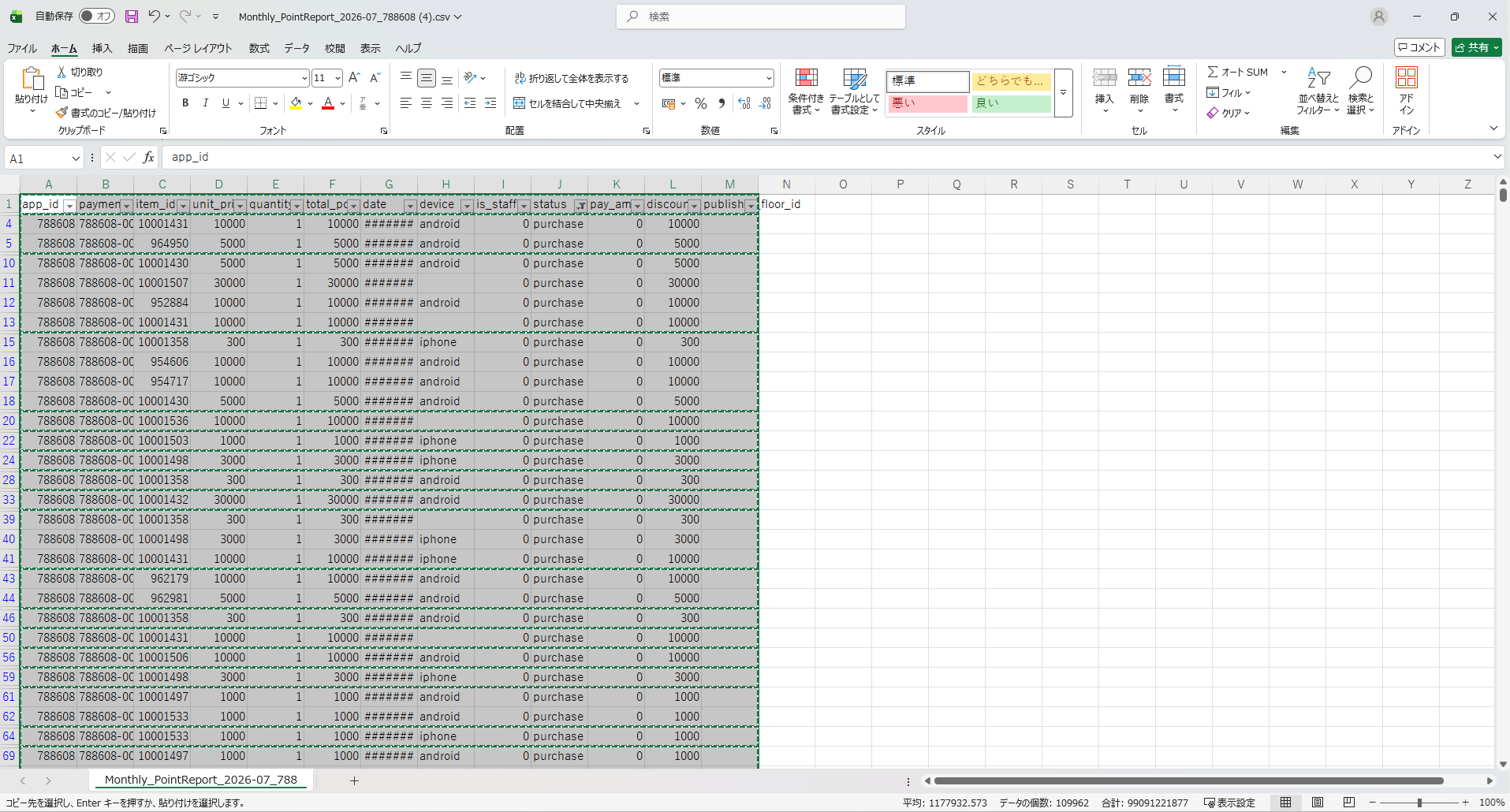
Excelやスプレッドシートからのタブ区切りコピーにも対応しています。
確認メッセージで「OK」を選びます。件数が多いと時間がかかるため、処理中は再クリックや画面更新をしません。
デバイス別の次の項目を確認します。
赤い背景の「不整合」を上から確認し、次の項目を記録します。
完了の目安
不整合が0件で、デバイス別のDMM側合計金額と弊社側合計金額が一致していることを確認します。
| 表示 | 意味 | 次の対応 |
|---|---|---|
| 整合 | 同じ決済IDが弊社側にあり、DMM側と弊社側の課金額が一致 | 商品情報に違いがないかも確認 |
| 不整合・弊社側0円 | 同じ決済IDの弊社課金データがない、または弊社側金額が0円 | 決済IDと対象サイト・期間を確認し、システムへ連絡 |
| 不整合・金額が異なる | 決済IDはあるが、DMM側と弊社側の課金額が不一致 | 双方の金額と商品を記録し、システムへ連絡 |
| 商品情報が赤字 | DMM側と弊社側の商品情報が異なる | 「整合」表示でも商品違いの可能性があるため要確認 システムにも連絡 |
| データが見つかりませんでした | 有効な行を読み取れなかった、または該当決済IDがなかった可能性 | CSV形式、コピー範囲、決済ID、対象サイトを確認 |
注意:必ず確認
画面上の「整合」は、決済IDが弊社側に存在し、金額が一致したという判定です。
決済処理や商品付与まで完了したことを保証する表示ではありません。決済の完了を確認したい場合は決済失敗ユーザーで決済ID(payment_id)を使用して確認をしてください。
また、商品情報の違いは赤字になりますが「不整合」件数には入りません。商品情報も別途目視してください。
後払いの場合はDBに記載がありません
補足:合計欄の見方
不整合がある場合、最下段の「弊社側合計金額」は整合した行だけの合計になるため、デバイス別の弊社側合計と一致しないことがあります。
不整合時は最下段だけで判断せず、デバイス別集計と明細を確認してください。
照合後は、対象デバイスが存在する場合に次のボタンが表示されます。
出力CSVの金額には弊社側の課金額が使用されます。
重要
出力CSVには整合・不整合を問わず全件が含まれます。弊社側データがない決済IDは金額0で出力されます。
不整合が残った状態のCSVを、そのまま確定版として提出・共有しないでください。
ファイル名は、DMM CSVのサイト識別子と日時をもとに作られます。
例:DMMとなフレR課金ログ、カラット2026年7月(SP).csv
保存後にサイト・年月・SP/PCが正しいか確認してください。
DMM課金ログと同じ場所にある「決済失敗ユーザー検出」を開きます。
決済IDだけの場合は1行に1件ずつ入力します。DMM生CSVはヘッダーを含めて貼り付けできます。
入力件数と検出件数を確認します。弊社側で処理が完了していない決済が検出対象です。
必要に応じて「CSV出力」で確認結果を保存します。
| 補填表示 | 意味 | 対応 |
|---|---|---|
| 未 | 翌日に対象ユーザーの補填候補となる決済が見つからない | 責任者・システム担当へ連絡 |
| 済 | 翌日の決済1件または複数件の合計が、元の課金額と一致 | 日時・金額を確認して記録 |
| 要調査!! | 翌日に決済はあるが、組み合わせても元の課金額と一致しない | 自己判断せず調査依頼 |
| 該当なし | 入力した決済IDが「未完了条件」に該当しない | 成功済み・条件外・ID違いの可能性を確認 |
注意
画面表示は複数回に分かれた補填の合計も判定しますが、ダウンロードCSVの補填表示は単一決済との一致を基準にするため、表示が異なる場合があります。
分割補填が疑われる場合は画面明細を保存し、システム担当へ確認してください。
| 状況 | 確認すること | 解決しない場合 |
|---|---|---|
| ボタンを押しても結果が出ない | 入力欄が空でないか、CSV全体をコピーしたか、通信が切れていないか | 再実行を繰り返さず、時刻と画面を記録して連絡 |
| 件数が想定より少ない | 空行、決済IDが空の行、形式が異なる行、重複した決済IDがないか | 元CSVを変更せず添えて調査依頼 |
| 不整合が出た | 決済ID、DMM金額、弊社金額、商品ID、対象サイト・年月 | 該当行の情報を責任者・システム担当へ連絡 |
| CSVが文字化けする | 出力はWindows向け文字コード(SJIS-win)。Excelで「データ→テキスト/CSVから」読み込み | ファイルを上書きせず相談 |
| 権限がありません | 正しい管理アカウントか、作業権限が付与されているか | 管理責任者へ権限申請 |
ニックネームなどの個人情報は必要最小限にし、指定された安全な連絡経路を使用してください。
「月末締め消費ポイント報告書、カラット2026年7月.xlsx」をダウンロード




